
Sie können eine oder mehrere archivierte Dateien gleichzeitig per E-Mail versenden.
In dieser Standardvariante für den E-Mail-Versand nutzen Sie Ihr lokal installiertes E-Mail-Programm. Unterstützt werden alle gängigen E-Mail-Programme, die eml-Dateien verarbeiten können. Die verschickte E-Mail finden Sie nach dem Versand in Ihrem lokalen E-Mail-Postfach unter "Gesendete Objekte".
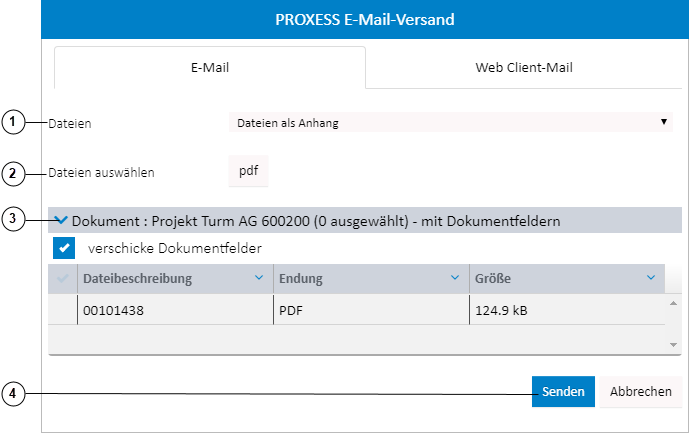
Abb.: Dialogfenster E-Mail-Versand
|
1 |
Dateien als Anhang |
Es wird eine eml-Datei mit Dateien und ggfs. mit Dokumentfeldern generiert. Geeignet für den Versand an Externe wie Kunden, Lieferanten etc. ohne Zugriff auf das eigene Archiv, |
|
2 |
Dokument als Link |
Es wird eine eml-Datei mit einem Link (URL) erstellt. Geeignet für den Versand an Mitarbeiter, Kollegen des eigenen Unternehmens, die Zugriff auf das Archiv haben. |
|
3 |
Dateien auswählen |
Dateien können nach Dateityp ausgewählt werden oder durch Aufklappen der Liste einzeln ausgewählt werden. |
|
4 |
verschicke Dokumentfelder |
Setzen sie ein Häkchen bei verschicke Dokumentfelder, um die eingetragenen Dokumentinformationen in die Nachricht der E-Mail einzufügen. Haben Sie mehrere Dokumente markiert, werden alle Feldinhalte hintereinander in die E-Mail eingefügt. |
Wählen Sie den Befehl Senden.
|
|
Bei Nutzung von Google Crome: Akzeptieren Sie den folgenden Sicherheitshinweis Ihres Browsers mit Behalten.
|
Öffnen Sie die eml-Datei am unteren Bildrand.
Nun können Sie die vorbereitete E-Mail mit Ihrem lokalen E-Mail-Programm bearbeiten und versenden.
Der E-Mail-Versand von Dokumenten und Dateien kann auch zentral über den PROXESS Web Client Server erfolgen.
Es öffnet sich das Dialogfenster für den E-Mail-Versand. Wechseln Sie auf den Reiter Web Client-Mail.

Abb.: Dialogfenster für den E-Mail-Versand mit Web Client-Mail
|
1 |
Dateien als Anhang |
Es wird eine E-Mail-Nachricht mit Dateien und ggfs. mit Dokumentfeldern als Anhang generiert. Geeignet für den Versand an Externe wie Kunden, Lieferanten etc.ohne Zugriff auf das eigene Archiv, |
|
2 |
Dokument als Link |
Es wird eine Nachricht mit einem Hyperlink (URL) erstellt. Versenden Sie einen Hyperlink, sollte der Empfänger auch Zugriff auf das PROXESS Archiv haben. Diese Form des E-Mail-Versandes eignet sich daher für E-Mails an Kollegen innerhalb eines Unternehmens. |
|
3 |
Dateien auswählen |
Dateien können nach Dateityp ausgewählt werden. Alternativ können Sie eine Auswahl treffen, indem Sie die Dateien, die Sie versenden möchten, durch Aufklappen der Liste einzeln mit einem Häkchen versehen. |
|
4 |
verschicke Dokumentfelder |
Setzen Sie ein Häkchen bei verschicke Dokumentfelder, um die eingetragenen Dokumentinformationen in die Nachricht der E-Mail einzufügen. Haben Sie mehrere Dokumente markiert, werden alle Feldinhalte hintereinander in die E-Mail eingefügt. |
Wählen Sie Senden. PROXESS Web Client versendet nun automatisch Ihre E-Mail.
|
|
Tragen Sie Ihre eigene E-Mail-Adresse in das Feld BCC ein. Dann finden Sie versendete E-Mails in Ihrem lokalen E-Mail-Programm wieder. Eine BCC-Adresse können Sie unter Einstellungen als Standard festlegen.
|

